Introducción
Odoo es un sistema ERP que está en continuo desarrollo. Cada año tenemos una nueva versión que incluye mejoras significativas en el ecosistema. Durante el transcurso del año vemos actualizaciones para corrección de errores que puedan presentarse.
Es importante mantener nuestro sistema actualizado para no perdernos los beneficios de las nuevas caracteristicas que se van integrando.
Pasos para actualizar Odoo online
- Acceder al gestor de bases de datos
- Seleccionar la base de datos por actualizar
- Abrir el menú de gestión de la base de datos seleccionada
- Dentro de la sección de "Base de datos" > "Versión" clic en "Actualizar"
- Seleccionar la versión a la que queremos actualizar
- Agregar correo para notificación
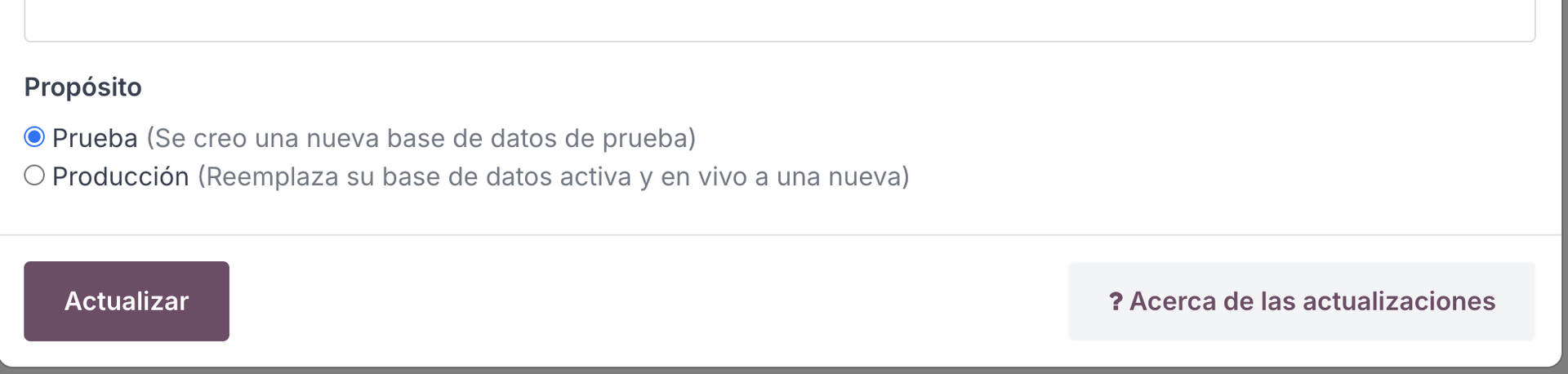
- Seleccionar "Prueba" ó "Producción"
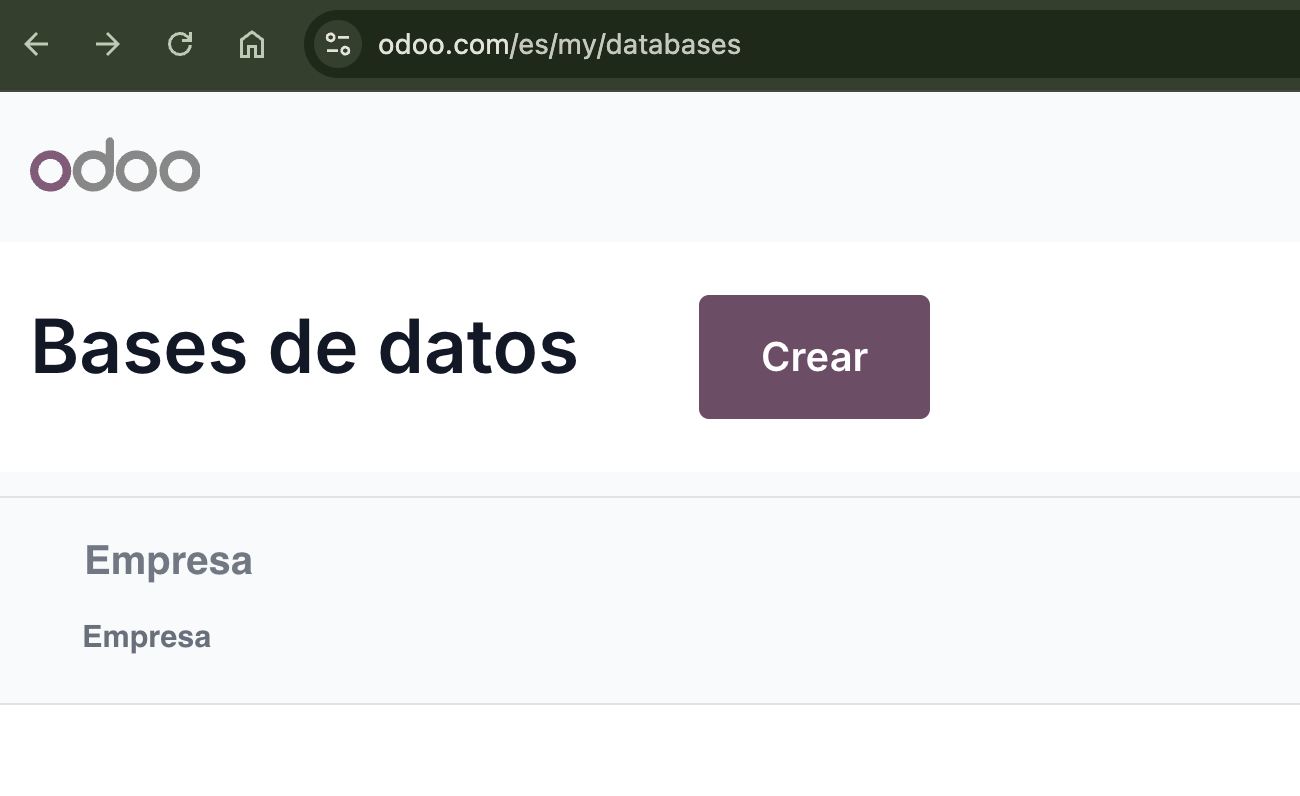
Acceder al gestor de bases de datos
Para acceder al gestor de bases de datos debemos iniciar sesión en odoo.com y porsteriormente tenemos que acceder a la ruta /my/databases
https://www.odoo.com/my/databases
Seleccionar la base de datos
Dentro del gestor de bases de datos nos aparecerá una lista de todas nuestras bases de datos.
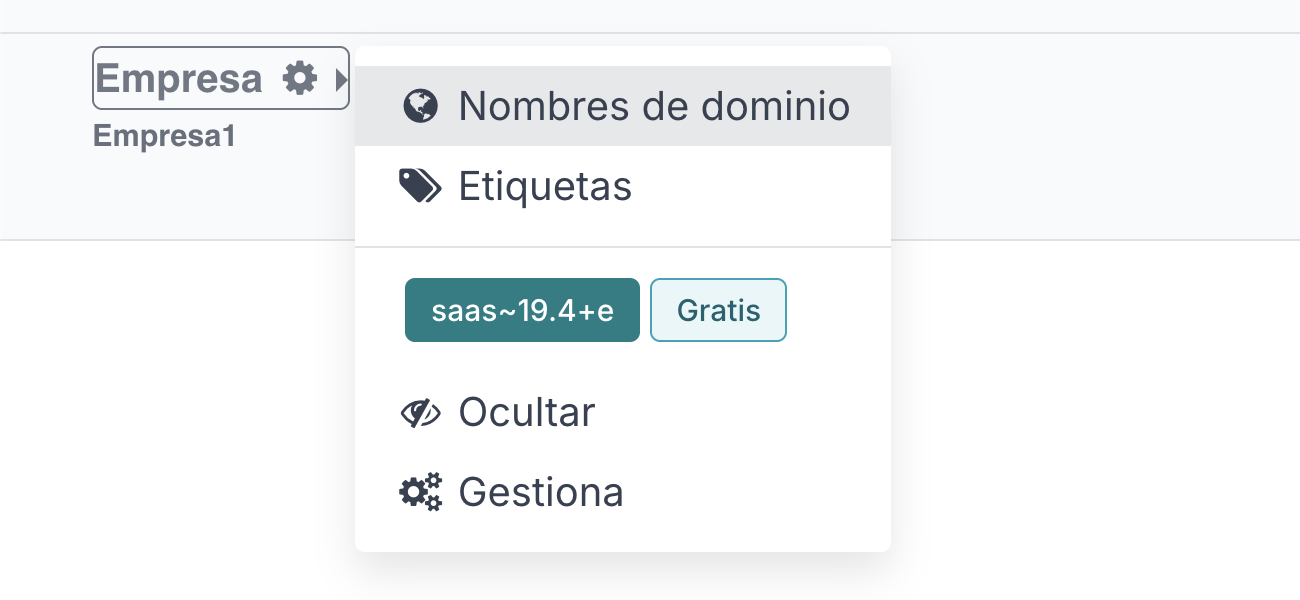
Abrir el menú de gestión
En este punto veremos un icono de un engrane al lado del nombre de la base de datos. Al dar clic en el engrane veremos un menú desplegable donde tendremos que dar clic en "Gestionar"
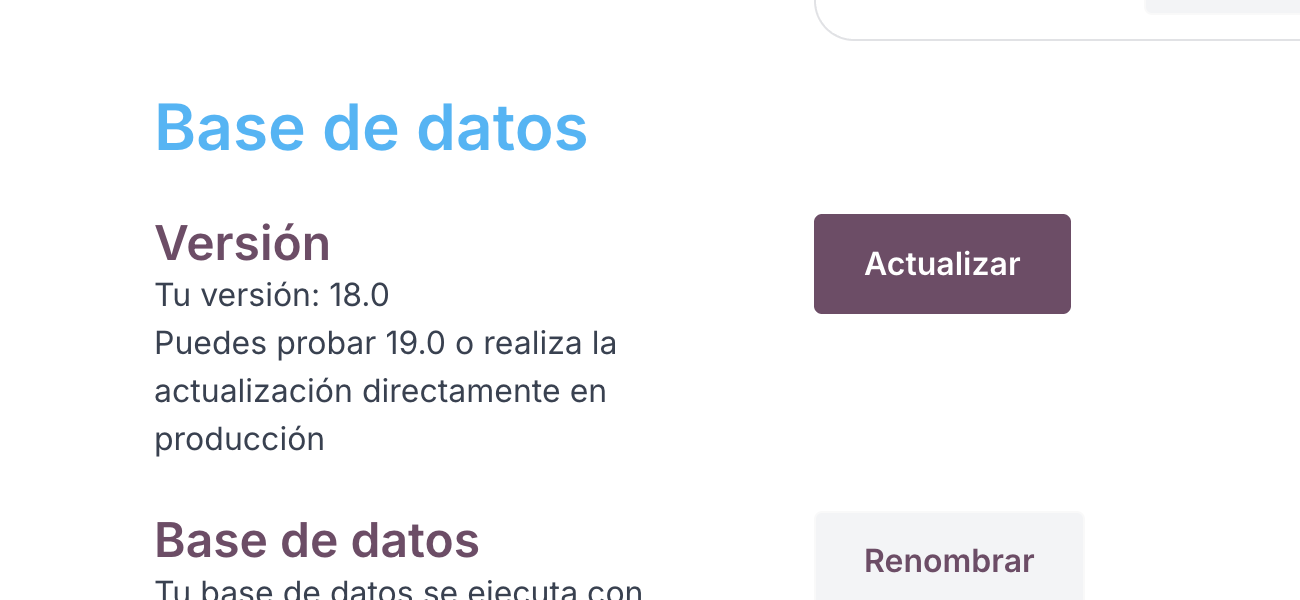
Clic en "Actualizar"
Dentro del menú de gestión tenemos varias opciones para modificar la configuración de nuestra subscripción y para realizar la gestión de la base de datos.
Seleccionar la versión
En. este paso se recomiendo seleccionar una versión con terminación en ".0" ya que suelen ser las más estables.
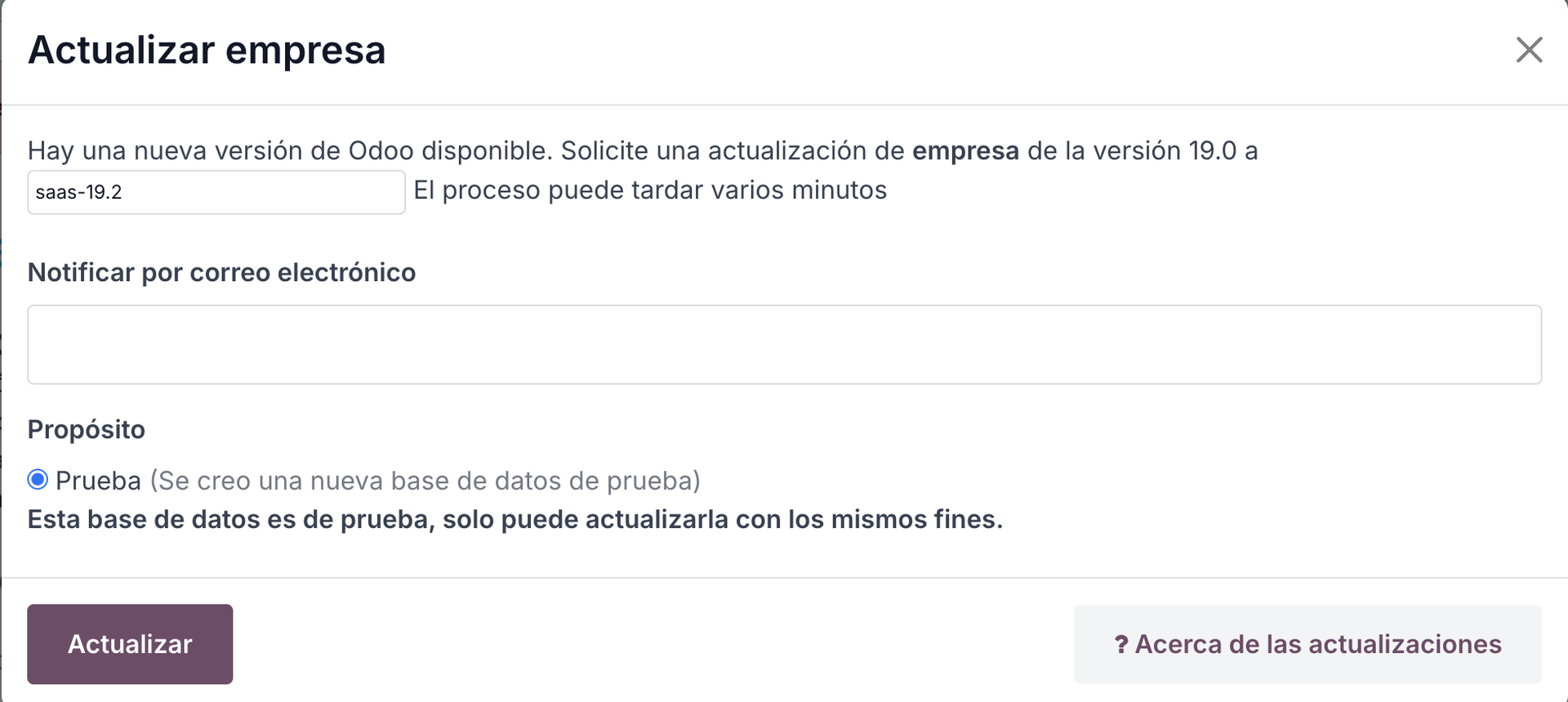
Agregar correo
El correo seleccionado será notificado cuando termine la migración de la base de datos
Seleccionar "Prueba" ó "Producción"
Cuando seleccionamos "Prueba" se crea una base de datos de prueba sin afectar a la base de datos original.
La primera vez que realicemos la actualización no veremos la opción de actualizar a producción.