
Respuesta corta: actualizar Odoo online es migrar tu base de datos a una versión más reciente desde el gestor de bases de datos de odoo.com. Se hace en siete pasos, y conviene probarla primero en una copia de prueba.
El síntoma
Tu Odoo se quedó en una versión anterior y no tienes acceso a las mejoras y correcciones más recientes.
La causa raíz
Odoo es un ERP en desarrollo continuo: cada año sale una nueva versión con mejoras significativas, y durante el año se liberan correcciones de errores. Mantener la base de datos actualizada da acceso a esas mejoras y a las nuevas características que se van integrando.
Actualiza primero en modo Prueba: así la base de datos original no se ve afectada.
Cómo se resuelve
- Acceder al gestor de bases de datos
- Seleccionar la base de datos por actualizar
- Abrir el menú de gestión de la base de datos seleccionada
- Dentro de la sección de "Base de datos" > "Versión" clic en "Actualizar"
- Seleccionar la versión a la que queremos actualizar
- Agregar correo para notificación
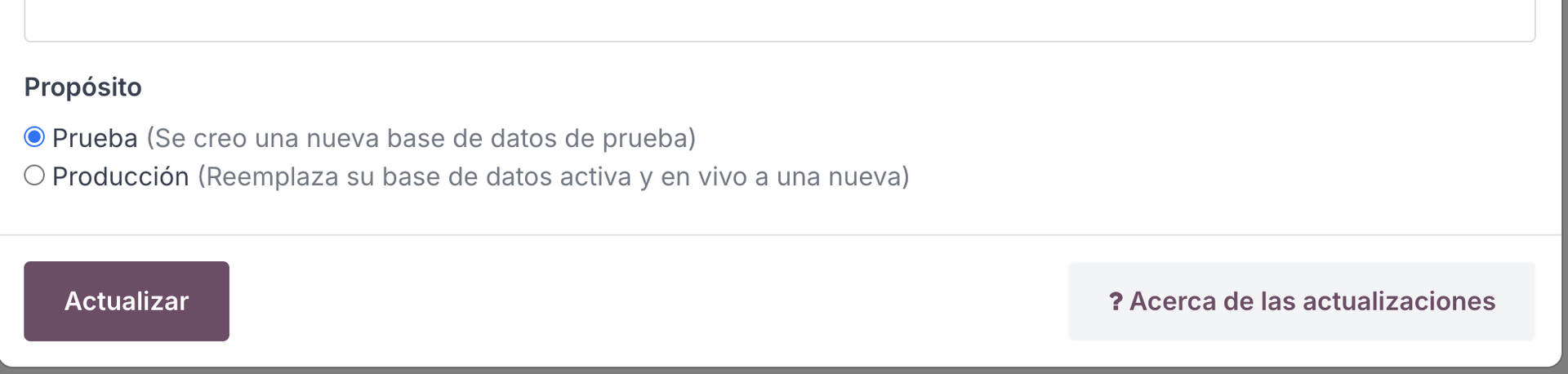
- Seleccionar "Prueba" ó "Producción"
Acceder al gestor de bases de datos
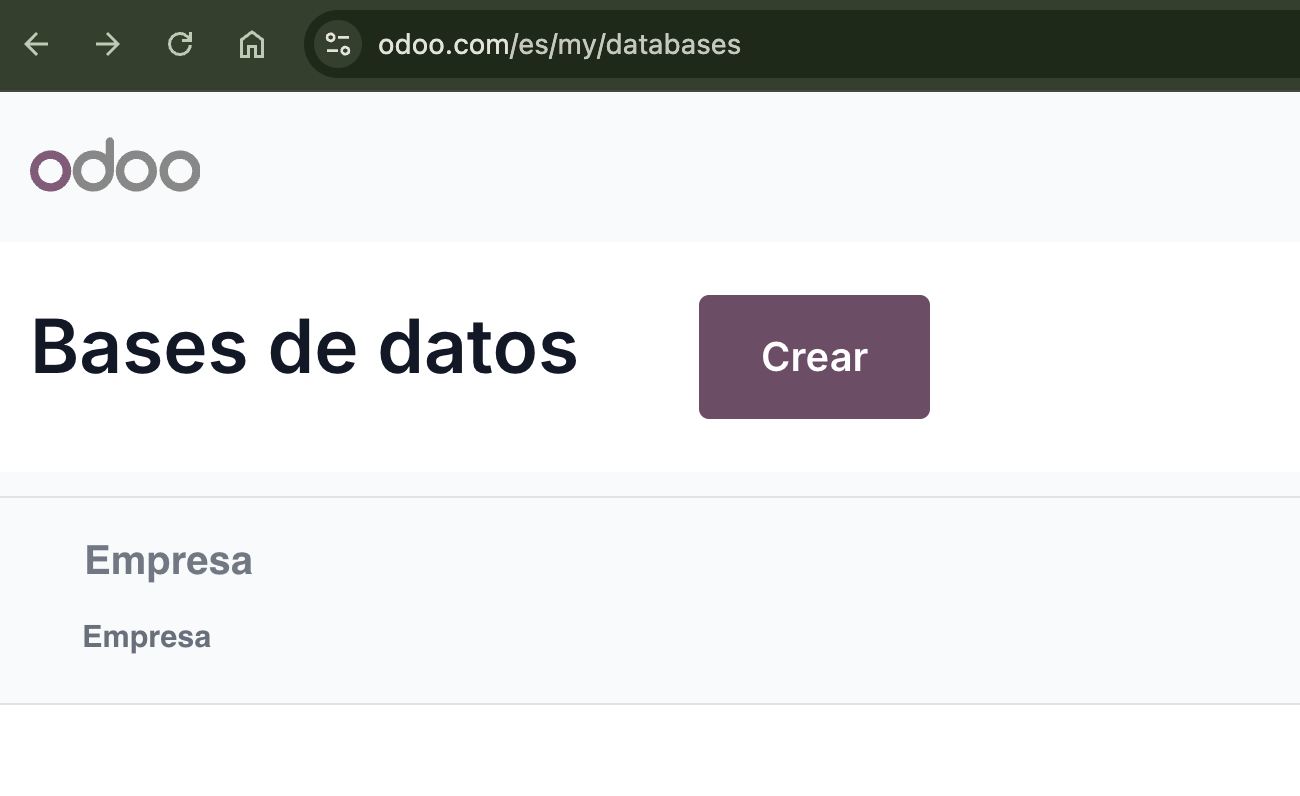
Para acceder al gestor de bases de datos debemos iniciar sesión en odoo.com y posteriormente tenemos que acceder a la ruta /my/databases
https://www.odoo.com/my/databases
Seleccionar la base de datos
Dentro del gestor de bases de datos nos aparecerá una lista de todas nuestras bases de datos.
Abrir el menú de gestión
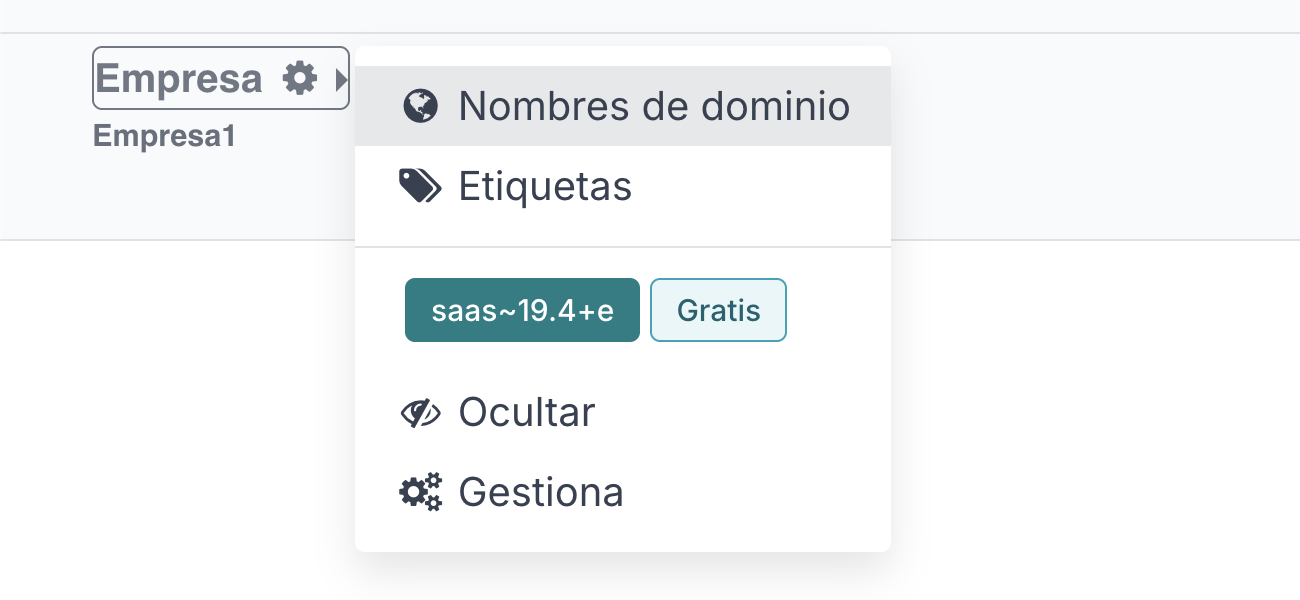
En este punto veremos un icono de un engrane al lado del nombre de la base de datos. Al dar clic en el engrane veremos un menú desplegable donde tendremos que dar clic en "Gestionar"
Clic en "Actualizar"
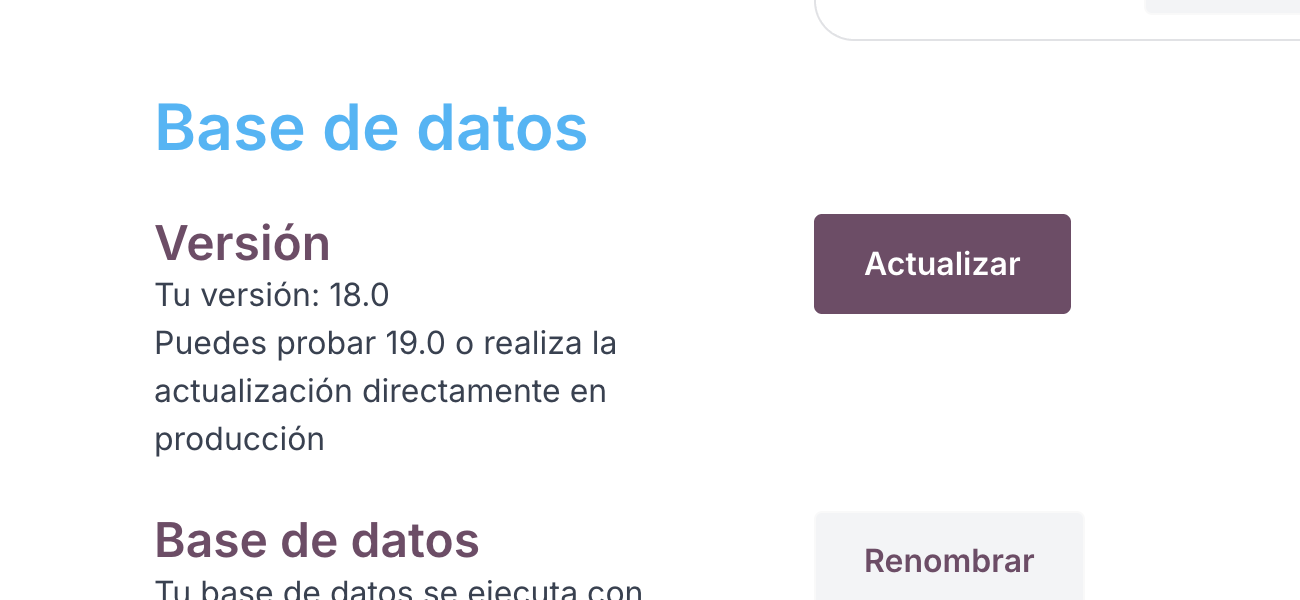
Dentro del menú de gestión tenemos varias opciones para modificar la configuración de nuestra suscripción y para realizar la gestión de la base de datos.
Seleccionar la versión
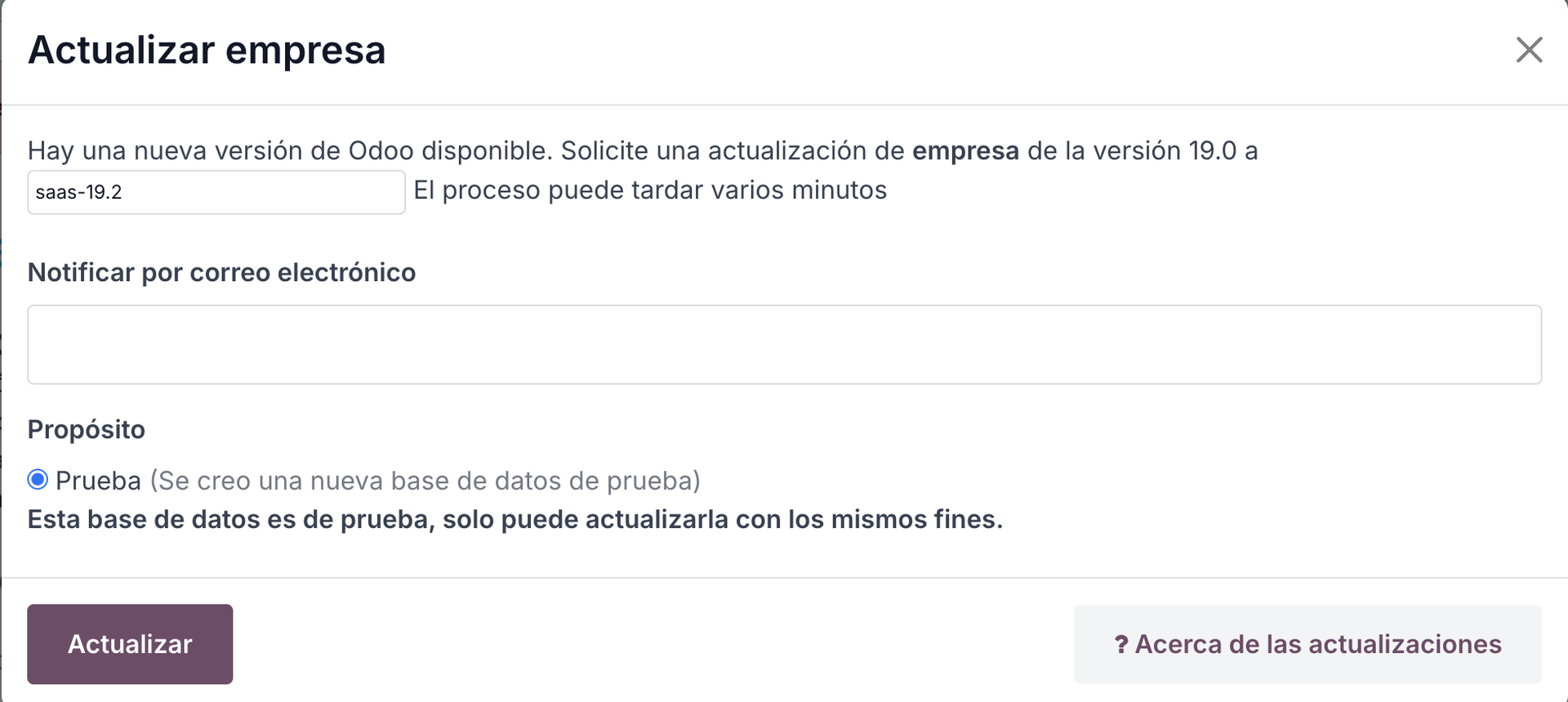
En este paso se recomienda seleccionar una versión con terminación en ".0" ya que suelen ser las más estables.
Agregar correo
El correo seleccionado será notificado cuando termine la migración de la base de datos
Seleccionar "Prueba" ó "Producción"
Cuando seleccionamos "Prueba" se crea una base de datos de prueba sin afectar a la base de datos original.
La primera vez que realicemos la actualización no veremos la opción de actualizar a producción.
Tres preguntas para empezar tu propio diagnóstico
- ¿Sabes en qué versión de Odoo está hoy tu base de datos?
- ¿Probaste la actualización en una copia antes de hacerla en producción?
- ¿Tienes quién valide tus procesos y módulos personalizados después de actualizar?
Si no probaste la actualización en una copia, no la hagas en producción. Los módulos personalizados y los procesos críticos son lo primero que conviene validar.